Cursor の画面構成
このページでは、Cursor を開いたときに見える画面の各部分がどこにあり、何に使うかを説明します。メニュー操作の詳細は Cursor メニュー操作ガイド(たたき台) を参照してください。
画面の全体構成
Cursor のウィンドウは、おおまかに 5 つのエリア に分かれています。
| 番号 | 名前 | 役割の一言 |
|---|---|---|
| ① | メニューバー | ファイル・編集・実行・ターミナルなどの操作メニュー |
| ② | 左サイドバー | ファイル一覧・検索・Git など |
| ③ | エディタ | コードやテキストを編集するメインエリア |
| ④ | 右パネル | AI チャット(Agent / Composer) |
| ⑤ | 下パネル | ターミナル・問題・出力など |
次の図は、この 5 つのエリアが画面上でどこに位置するかを示したものです。
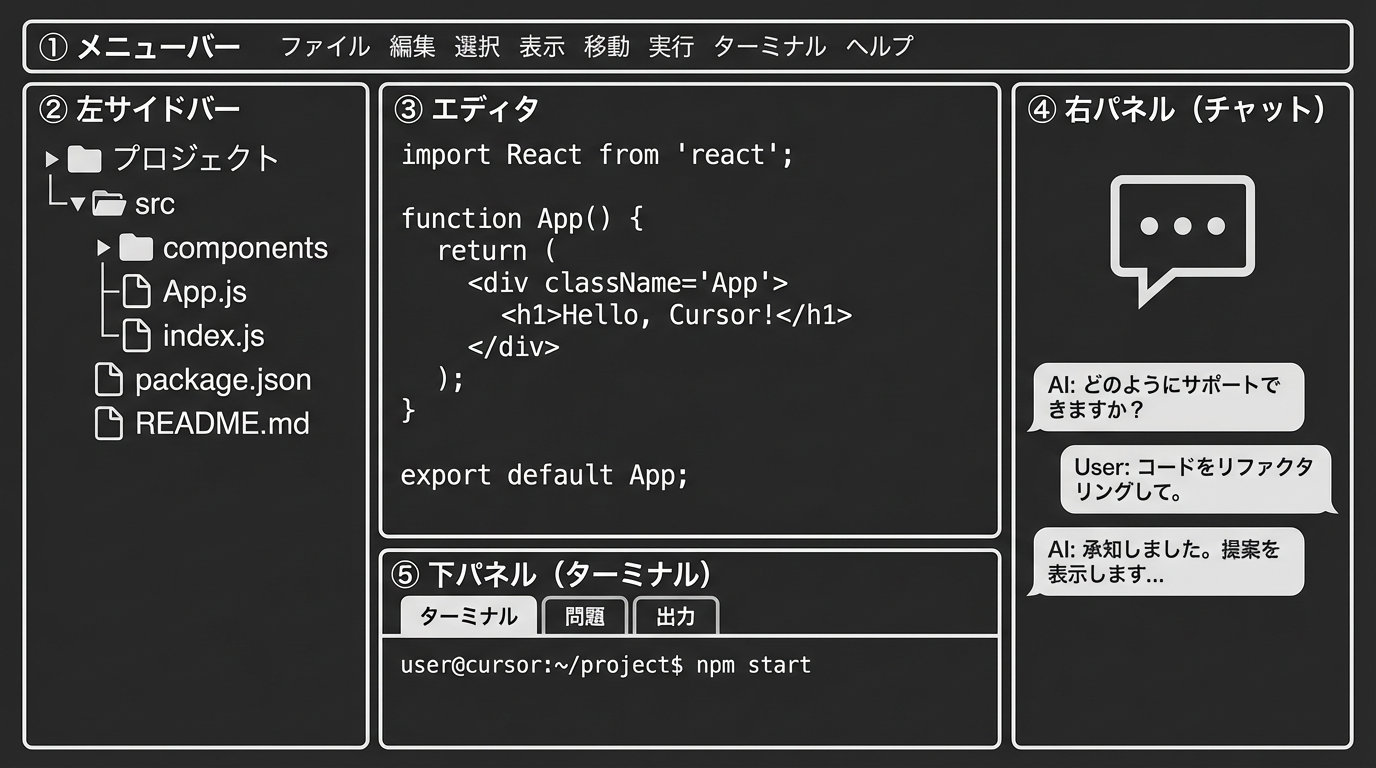
図:Cursor の画面を上から見たときのエリア分け。①メニューバー ②左サイドバー ③エディタ ④右パネル ⑤下パネル。
① メニューバー
場所: ウィンドウのいちばん上。横一列のメニューです。
何が並んでいるか:
「ファイル(F)」「編集(E)」「選択(S)」「表示(V)」「移動(G)」「実行(R)」「ターミナル(T)」「ヘルプ(H)」など。
いつ使うか:
保存・検索・表示の切り替え・実行・ターミナルの開閉・ショートカットの確認など、操作の入口として使います。多くの操作はショートカットキーでも実行できます。
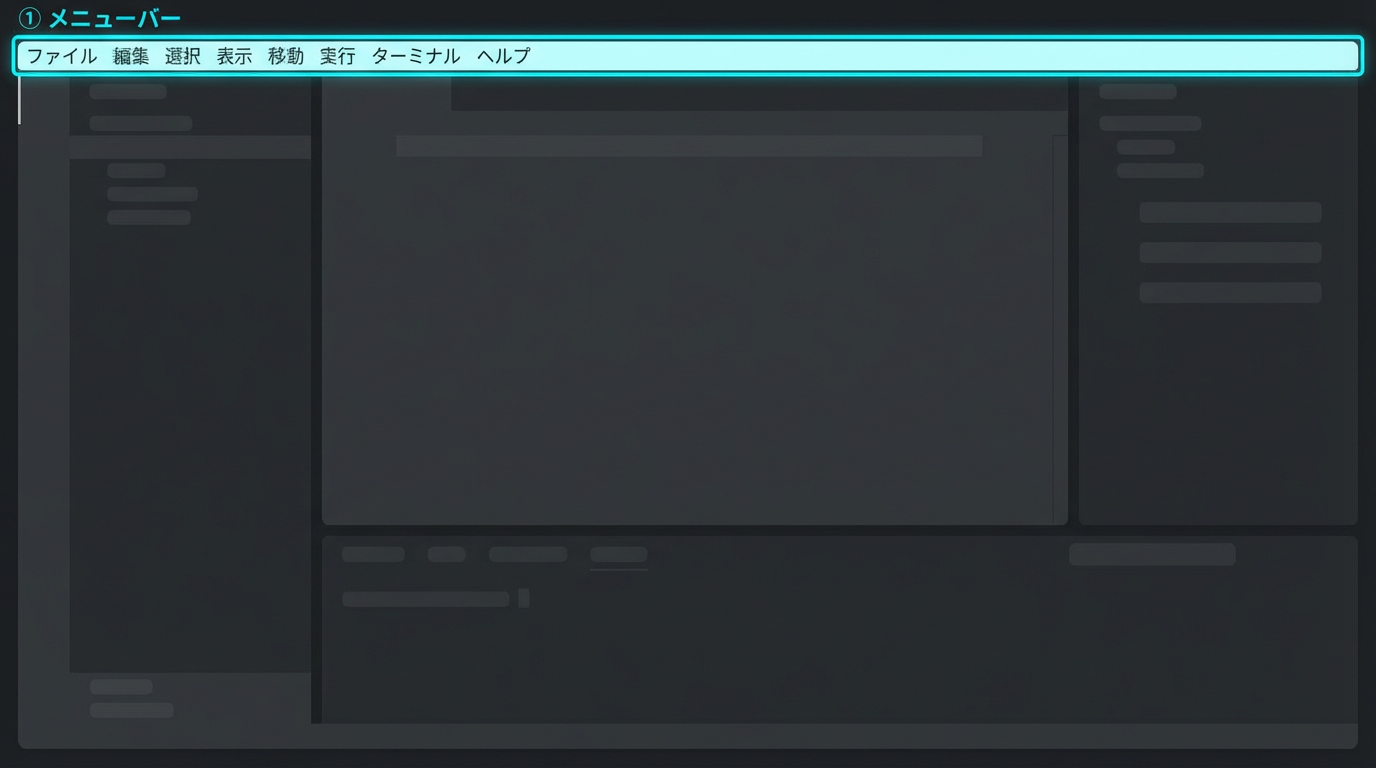
図:説明している部分=画面上部のメニューバー(ファイル・編集・選択・表示・移動・実行・ターミナル・ヘルプ)。
② 左サイドバー(エクスプローラーなど)
場所: 画面の左端。縦に長いパネルです。
何が表示されるか:
- エクスプローラー … プロジェクトのフォルダ・ファイルの一覧(ツリー)
- 検索 … プロジェクト内の文字列検索
- ソース管理 … Git の変更一覧
いつ使うか:
ファイルを開きたいとき、フォルダ構成を確認したいとき、検索や Git の状態を見たいときに使います。表示・非表示は 表示 メニューや左端のアイコンで切り替えられます。
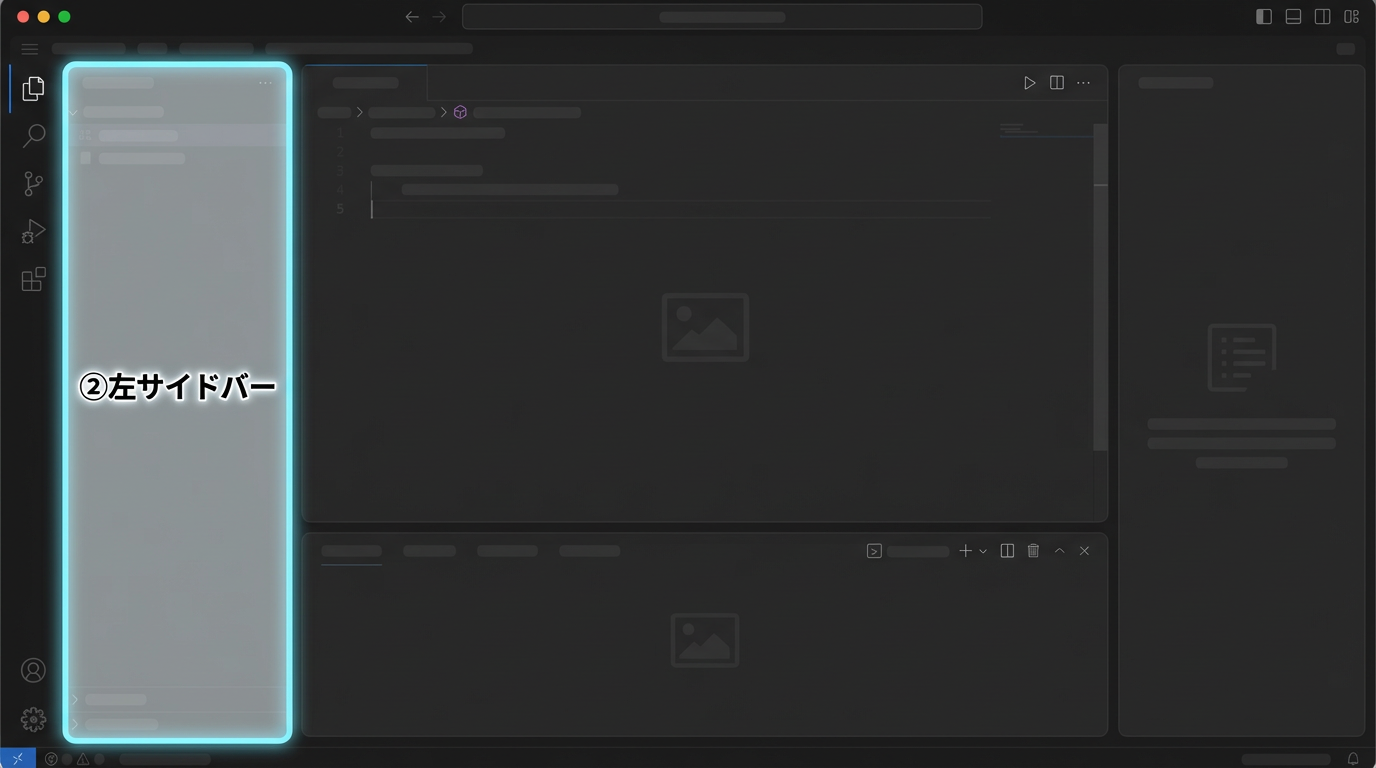
図:説明している部分=画面左側のサイドバー(エクスプローラー・検索・ソース管理など)。
③ エディタ(メイン編集エリア)
場所: 画面の中央。いちばん広いエリアです。
何が表示されるか:
開いているファイルの内容(コードやテキスト)。タブで複数ファイルを開けます。
いつ使うか:
コードを書く・読む・直すときのメインの作業場所です。ここで編集した内容は、ファイル メニューの「保存」や Ctrl+S で保存します。チャットで「このファイルを直して」と依頼すると、AI がここに反映します。
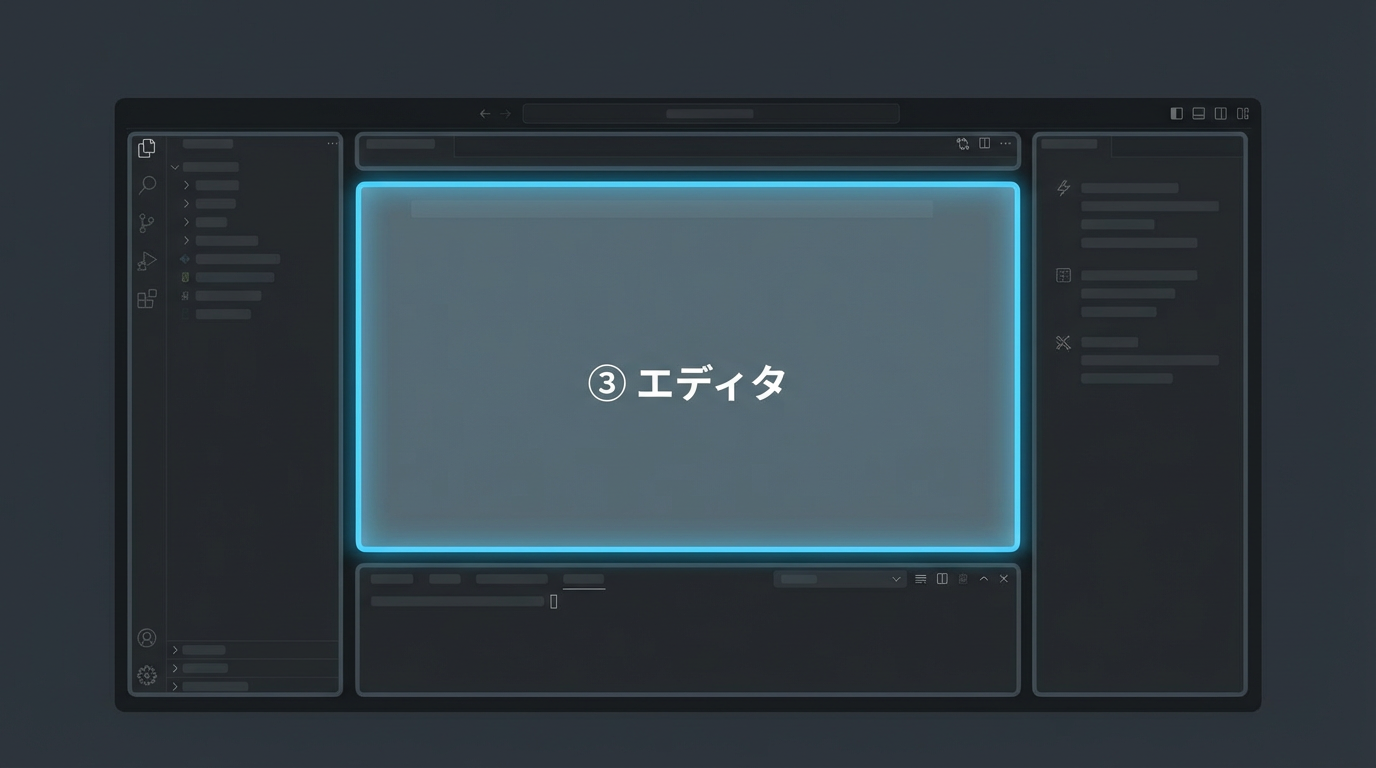
図:説明している部分=画面中央のエディタ(メインの編集エリア)。
④ 右パネル(チャット・Agent / Composer)
場所: 画面の右端。縦に長いパネルです。
何が表示されるか:
AI とのチャット画面。質問を入力し、返答やコード提案を受け取ります。Agent や Composer などのモードで利用します。
いつ使うか:
「この処理を書いて」「このバグを直して」「この部分を説明して」など、コードや仕様について AI に頼むときに使います。メニューやターミナルではできない「文章で依頼してコードを出してもらう」操作は、主にここで行います。
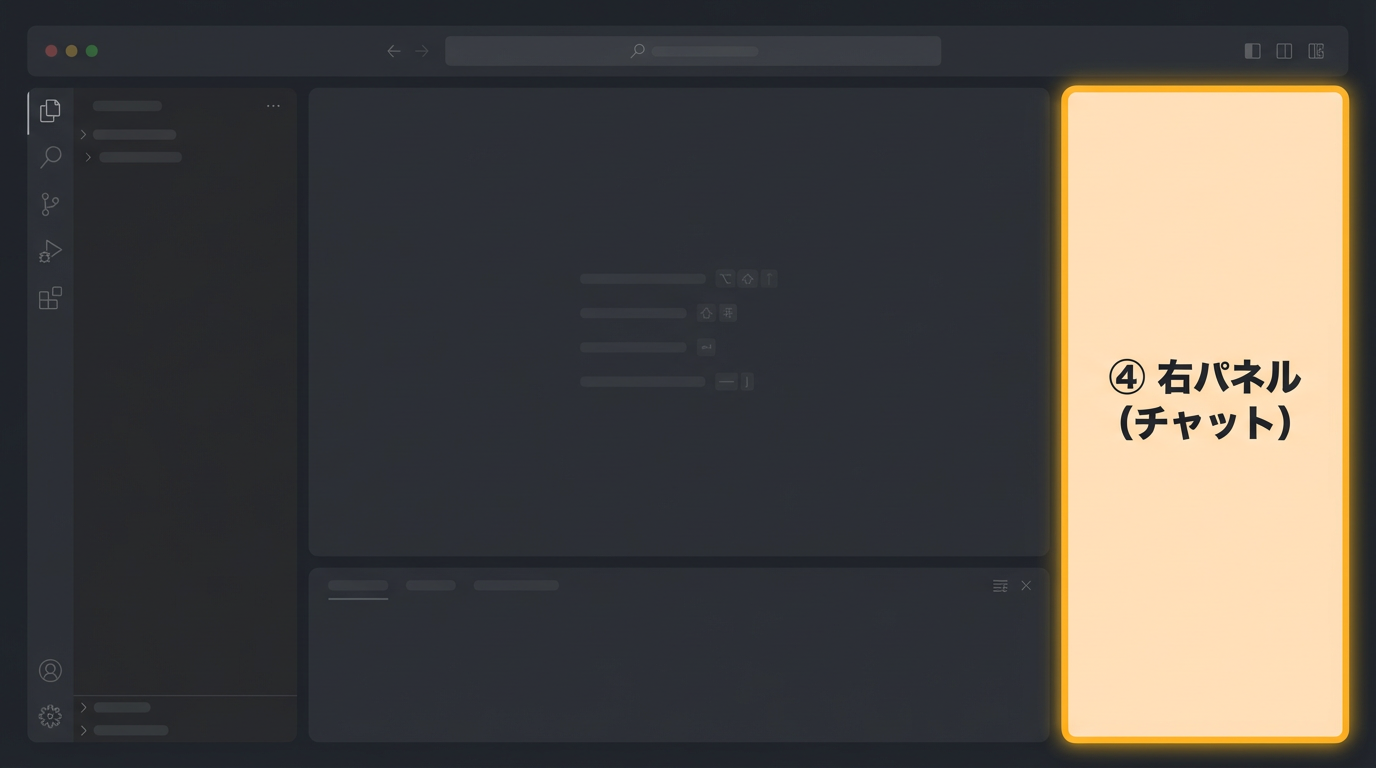
図:説明している部分=画面右側のチャットパネル(Agent / Composer)。
⑤ 下パネル(ターミナル・問題・出力など)
場所: 画面のいちばん下。横に広いパネルです。
何が表示されるか:
- ターミナル … コマンドを入力して実行する場所(例:python app.py、pip install)
- 問題 … エラー・警告の一覧
- 出力 … プログラムやツールの出力ログ
- デバッグコンソール … デバッグ時のログ
いつ使うか:
プログラムの実行・パッケージのインストール・サーバー起動など、コマンドを打ちたいときはターミナルを使います。表示・非表示は ターミナル メニューや Ctrl+` で切り替えられます。
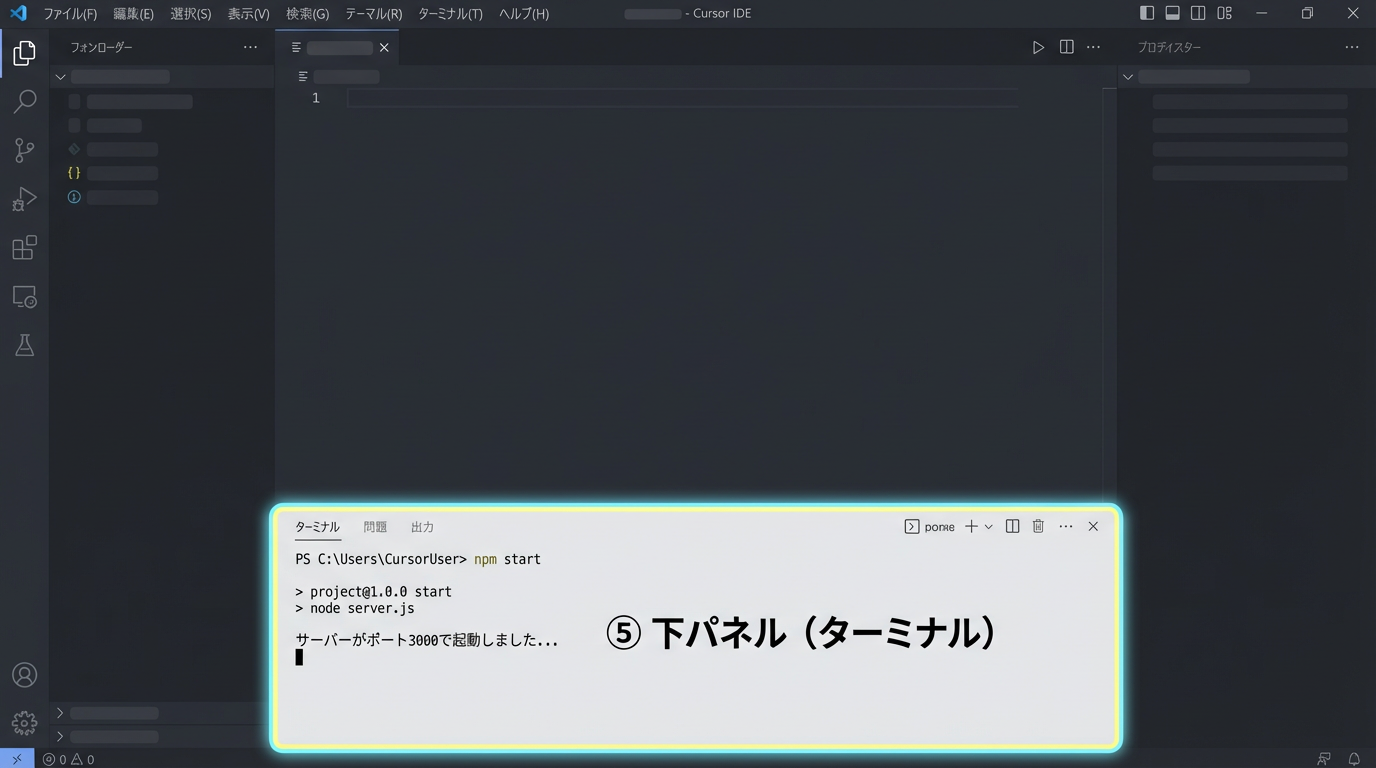
図:説明している部分=画面下部のパネル(ターミナル・問題・出力などのタブ)。
まとめ:どこで何をするか
| やりたいこと | 主に使うエリア |
|---|---|
| メニューから操作する | ① メニューバー |
| ファイルを選んで開く | ② 左サイドバー(エクスプローラー) |
| コードを書く・読む・直す | ③ エディタ |
| AI に質問・依頼する | ④ 右パネル(チャット) |
| コマンドを実行する | ⑤ 下パネル(ターミナル) |
この説明は、現在の Cursor の画面構成に基づいています。バージョンによってレイアウトや名前が変わる場合があります。
作成: Cursor (AI支援)。表示モデル: 本サイトの OPENAI_MODEL に準拠。
← Cursorとは?
← Cursor メニュー操作ガイド
← Cursor Rules の活用
← AI モデル説明・おすすめ設定
← Cursor 設定一覧
← General 設定
← デバッグモードの使い方